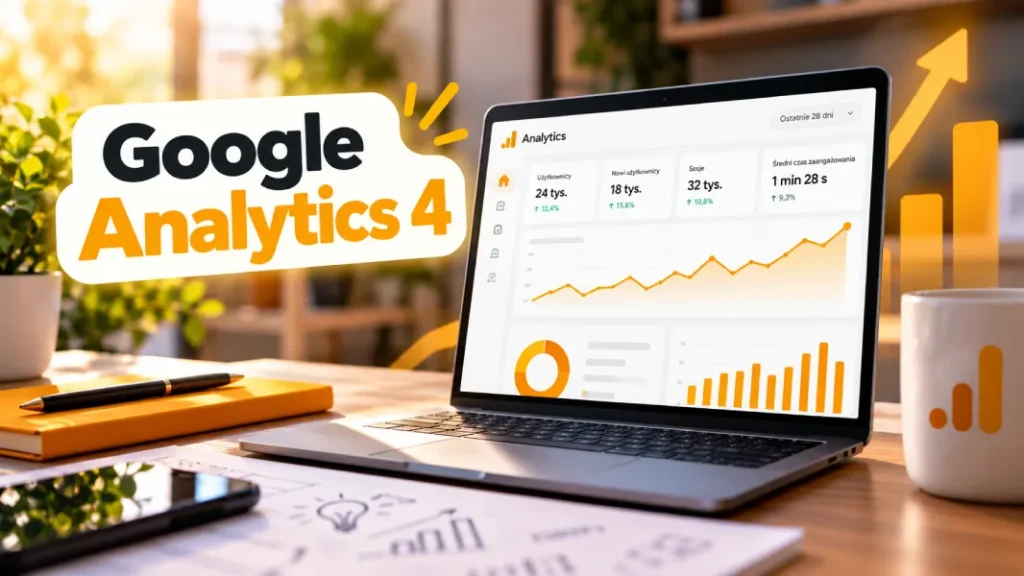
Ten przewodnik po Google Analytics 4 napisałem dla właścicieli firm, a nie dla analityków. Bez żargonu i bez zasypywania Cię dziesiątkami metryk.
Pokażę Ci, jak poprawnie wdrożyć GA4 na WordPressie, które raporty naprawdę mają znaczenie dla biznesu, czym różnią się zdarzenia i kluczowe zdarzenia oraz jak mierzyć zapytania od klientów. Najważniejsza rada na start: nie traktuj GA4 jak licznika odwiedzin. To narzędzie, które pokazuje, skąd przychodzą ludzie, co robią na stronie i które działania marketingowe faktycznie przynoszą kontakty lub sprzedaż.
GA4 to obecnie jedyna wersja Google Analytics do bieżącego pomiaru. Jeśli pamiętasz stare raporty, wiedz, że Universal Analytics przestał zbierać dane 1 lipca 2023 r., a w 2024 r. Google wyłączył do nich dostęp (historia przejścia opisana przez Google).
Nazwy menu w Google czasem się zmieniają, dlatego przy ważniejszych ustawieniach podaję link do oficjalnej dokumentacji.
Instalacja GA4 na WordPressie
Sama instalacja jest prosta, ale poprawna konfiguracja wymaga sprawdzenia trzech rzeczy: czy tag jest wdrożony tylko raz, czy dane trafiają do właściwej usługi i czy baner cookies nie blokuje pomiaru w sposób, którego nie uwzględniasz.
Na WordPressie GA4 wdrożysz przez wtyczkę, przez Google Tag Manager albo ręcznie, wklejając tag Google. Nie ma jednej metody dobrej dla każdej strony. Ja najczęściej wybieram Google Tag Manager, bo później łatwo dodać w nim inne tagi – np. Google Ads czy Pixel Meta – bez grzebania w kodzie strony.
Google Tag Manager – aktualna konfiguracja
Uwaga na stare poradniki: tag „Google Analytics: GA4 Configuration” już nie istnieje. Google zastąpił go typem Google tag, a istniejące tagi zostały automatycznie uaktualnione.
- Załóż konto i kontener w Google Tag Manager.
- Wstaw kod GTM do WordPressa zgodnie z instrukcją Google – jedną część w sekcji
<head>, drugą zaraz po otwarciu<body>. - W GTM utwórz nowy tag typu Google tag.
- W polu Identyfikator tagu wpisz identyfikator powiązany z Twoją usługą GA4 (zaczyna się od „G-”).
- Ustaw regułę uruchamiania na wszystkie strony.
- Włącz tryb podglądu i sprawdź w Tag Assistant, czy tag rzeczywiście się uruchamia.
- Opublikuj kontener dopiero po pozytywnym teście.
Ważne: nie instaluj GA4 kilkoma metodami naraz (np. wtyczka + ręczny kod + GTM). To jedna z najczęstszych przyczyn zdublowanych danych, które widzę w audytach. Najpierw ustal jedną metodę, a potem testuj.
Oficjalna instrukcja: konfiguracja Google Analytics w Google Tag Manager.
Consent Mode v2
Dla użytkowników z Europejskiego Obszaru Gospodarczego tagi Google muszą otrzymywać informację o tym, na co użytkownik wyraził zgodę. Wersja 2 trybu zgody dodała m.in. parametry ad_user_data i ad_personalization, kluczowe dla funkcji reklamowych Google.
Ważna różnica: Consent Mode to nie jest baner cookies. To mechanizm, który przekazuje decyzję użytkownika do tagów Google, żeby te odpowiednio zmieniły swoje działanie. W trybie zaawansowanym tag może przy braku zgody wysyłać ograniczone sygnały bez plików cookies, a po wyrażeniu zgody – uruchomić pełny pomiar. Ile danych „brakuje”, zależy od konfiguracji i decyzji użytkowników, więc nie wierz w uniwersalne liczby typu „tracisz 50% ruchu”.
Jeśli korzystasz z CookieYes, Complianz lub innej platformy do zarządzania zgodami, sprawdź w Tag Assistant, czy faktycznie przekazuje ona stan zgody do tagów Google. Sam widoczny baner niczego nie gwarantuje.
GA4 a prawo – o czym musisz pamiętać
- Zgoda na cookies: analityczne pliki cookies wymagają zgody użytkownika – reguluje to Prawo komunikacji elektronicznej. GA4 nie powinien zapisywać cookies przed kliknięciem „Akceptuję”.
- Polityka prywatności: musi informować, że korzystasz z Google Analytics, w jakim celu i że dane mogą trafiać do Google, także poza EOG.
- Zasady Google: korzystanie z tagów Google w EOG wymaga przestrzegania polityki zgody użytkownika z UE (EU User Consent Policy).
Nie jestem prawnikiem – przy wątpliwościach skonsultuj dokumentację prywatności ze specjalistą.
Jeśli konfiguracja GA4, GTM i Consent Mode brzmi dla Ciebie jak czarna magia, napisz do mnie. Ustawię pomiar pod Twoją stronę i sposób, w jaki pozyskujesz klientów.
Kluczowe raporty GA4 dla biznesu
GA4 ma mnóstwo raportów, ale jako właściciel firmy nie musisz codziennie przeglądać każdego z nich. Lepiej zadać sobie kilka pytań biznesowych i przypisać do nich konkretne raporty. Na start skup się na tych (w nawiasie nazwy z angielskiego interfejsu):
- Raporty → Czas rzeczywisty (Realtime) – przede wszystkim do szybkiej kontroli, czy pomiar w ogóle działa.
- Raporty → Pozyskiwanie → Pozyskiwanie ruchu (Traffic acquisition) – skąd przychodzą odwiedzający i ile ruchu daje każdy kanał.
- Raporty → Zaangażowanie → Strony i ekrany (Pages and screens) – które podstrony i treści są czytane.
- Raporty → Zaangażowanie → Zdarzenia (Events) oraz kluczowe zdarzenia – jakie działania wykonują użytkownicy i które z nich są ważne dla biznesu.
- Reklamy (Advertising) – po połączeniu z Google Ads zobaczysz, jak kampanie prowadzą do kluczowych zdarzeń.
Nie traktuj współczynnika odrzuceń jak wyroczni
W GA4 współczynnik odrzuceń (bounce rate) nadal istnieje, ale jest liczony jako odwrotność współczynnika zaangażowania. Sesja jest „zaangażowana”, gdy trwała dłużej niż 10 sekund, zawierała kluczowe zdarzenie albo obejmowała co najmniej dwa wyświetlenia strony.
Dlatego 80% odrzuceń nie oznacza automatycznie, że strona jest zła. Najpierw sprawdź rodzaj podstrony, źródło ruchu i intencję użytkownika. Strona kontaktowa czy krótki artykuł zachowują się inaczej niż sklep albo rozbudowana oferta.
W jednym z moich wdrożeń podstrona cennika warsztatu samochodowego miała bardzo wysoki współczynnik odrzuceń. Po przebudowie treści i pokazaniu konkretnych widełek cenowych wynik wyraźnie się poprawił. To przykład z jednego projektu, a nie uniwersalny benchmark.
Śledzenie konwersji, leadów i wartości
W GA4 najważniejsze nie jest samo zbieranie ruchu, tylko mierzenie działań, które mają znaczenie dla firmy. Warto odróżnić trzy pojęcia:
Zdarzenie → kluczowe zdarzenie → konwersja w Google Ads
Zdarzenie (event) to każde mierzone działanie, np. wysłanie formularza. Jeśli jest szczególnie ważne dla biznesu, oznaczasz je jako kluczowe zdarzenie. Na jego podstawie możesz utworzyć konwersję w Google Ads i optymalizować kampanie.
Na stronie usługowej zaczynam zawsze od kilku najważniejszych działań, a nie od 10–20 „konwersji” tylko dlatego, że da się je zmierzyć. Standardowa usługa GA4 pozwala oznaczyć maksymalnie 30 kluczowych zdarzeń, ale to limit techniczny, a nie cel.
- generate_lead – wysłanie formularza lub inne działanie prowadzące do zapytania.
- kliknięcie numeru telefonu – sygnał chęci kontaktu; samo kliknięcie nie potwierdza, że rozmowa się odbyła.
- kliknięcie adresu e-mail – podobnie: mierzy początek kontaktu, a nie jego wynik.
- WhatsApp / Messenger – warto mierzyć, jeśli te kanały realnie przynoszą klientów.
- purchase – podstawowe kluczowe zdarzenie w sklepie, o ile pomiar zakupów działa poprawnie.
- przewijanie, pobranie pliku, czas na stronie – przydatne zdarzenia pomocnicze, ale zwykle nie powinny być kluczowe.
Dla generowania leadów Google rekomenduje zdarzenie generate_lead i kolejne zdarzenia opisujące etapy pracy z zapytaniem – również te offline.
Wartość pieniężna – ważne rozróżnienie: kluczowemu zdarzeniu możesz przypisać domyślną wartość, np. 200 zł. Jeśli nie pochodzi ona z realnego przychodu, traktuj ją jako szacunek. Pomaga porównywać działania, ale nie jest prawdziwą sprzedażą. Dokładny zwrot z inwestycji policzysz dopiero, zestawiając koszty z danymi sprzedażowymi z CRM lub księgowości.
W jednym z projektów klient mierzył wcześniej tylko formularz. Po dodaniu pomiaru kliknięć w numer telefonu okazało się, że zdecydowana większość mierzonych kontaktów zaczynała się właśnie od telefonu. Pamiętaj jednak: kliknięcie numeru to nie potwierdzony lead. Do pełnego pomiaru rozmów potrzebujesz danych z centrali, systemu śledzenia połączeń lub CRM.
Chcesz sprawdzić, czy Twoje kampanie Google Ads naprawdę działają? Zacznij od uporządkowania zdarzeń i kluczowych zdarzeń w GA4, a dopiero potem używaj ich jako konwersji reklamowych.
Błędy początkujących w GA4
Najczęstsze problemy, które znajduję w audytach, rzadko wynikają z nieznajomości GA4. Częściej z nieprzemyślanej konfiguracji:
Błąd 1: brak wykluczenia własnego ruchu. W GA4 zdefiniujesz ruch wewnętrzny po adresach IP i zastosujesz filtr danych „Ruch wewnętrzny”. Filtr działa od momentu aktywacji i nie poprawia danych historycznych. Przy zmiennym IP ten sposób bywa zawodny.
Błąd 2: każda interakcja jako kluczowe zdarzenie. Przewijanie, pobranie PDF czy dłuższy czas na stronie to ciekawe dane, ale rzadko działania ważne dla biznesu. Najpierw ustal, co dla Ciebie znaczy „wartościowy kontakt”, a potem oznacz właściwe zdarzenie.
Błąd 3: podwójne wdrożenie tagu. Wtyczka, ręczny kod i GTM naraz dublują pomiar – choć niekoniecznie dokładnie dwukrotnie. Sprawdź rzeczywistą konfigurację w Tag Assistant.
Błąd 4: mylenie Consent Mode z banerem cookies. Consent Mode tylko przekazuje decyzję o zgodzie do tagów Google. Nie zastępuje systemu zarządzania zgodami, a jego działanie zależy od tego, czy wdrożono tryb podstawowy czy zaawansowany.
Błąd 5: nieświadome ustawienie przechowywania danych. W standardowej usłudze dane na poziomie użytkownika i zdarzeń możesz przechowywać przez 2 lub 14 miesięcy. Ustawienie nie usuwa danych ze standardowych raportów zbiorczych – wpływa głównie na eksploracje. Domyślnie są to 2 miesiące, więc warto od razu zmienić je na 14.
Ważne przy filtrach danych: aktywny filtr trwale wyklucza dane, których dotyczy – nie da się ich później odzyskać. Zawsze najpierw testuję filtr w trybie testowym, a dopiero potem go aktywuję.
GA4 a Universal Analytics
Universal Analytics to już historia. Standardowe usługi przestały zbierać dane 1 lipca 2023 r., a wersja płatna 360 – rok później. Następnie Google wyłączył dostęp do danych UA. Najważniejsze różnice:
| Cecha | Universal Analytics | Google Analytics 4 |
|---|---|---|
| Model danych | Sesje i odsłony | Oparty na zdarzeniach |
| Współczynnik odrzuceń | Podstawowa metryka | Odwrotność współczynnika zaangażowania |
| Cele / kluczowe zdarzenia | Maks. 20 celów na widok | Maks. 30 kluczowych zdarzeń (standard) |
| Wiele urządzeń | Ograniczone możliwości | Łączenie danych dostępnymi metodami identyfikacji – nie jest to jednak „idealne śledzenie” każdej osoby |
| Prognozy | Brak | Funkcje prognostyczne, dostępne po spełnieniu progów danych |
| Koszt | Usługa wycofana | Wersja standardowa bezpłatna; Analytics 360 dla dużych organizacji |
Różnice w liczbach między UA a GA4 wynikają głównie z innego modelu danych, konfiguracji, zgód użytkowników i sposobu przypisywania konwersji – a nie z tego, że jeden system jest „o X% dokładniejszy”.
GA4 jest bardziej elastyczny, ale wymaga zrozumienia zdarzeń, źródeł ruchu i atrybucji. Z mojego doświadczenia klienci potrzebują na to różnej ilości czasu – dlatego zawsze zaczynam od kilku prostych raportów dopasowanych do ich firmy.
FAQ – Google Analytics 4
Jak zainstalować GA4 na WordPressie?
Przez wtyczkę, Google Tag Manager albo ręcznie wklejając tag Google. W GTM wybierz typ tagu „Google tag”. Po wdrożeniu sprawdź działanie w Tag Assistant i nie instaluj pomiaru kilkoma metodami naraz.
Co oznacza współczynnik odrzuceń w GA4?
To odwrotność współczynnika zaangażowania. Sesja jest zaangażowana, gdy trwa ponad 10 sekund, zawiera kluczowe zdarzenie albo obejmuje co najmniej dwie odsłony. Sam wysoki wynik nie wystarcza do oceny strony.
Jak śledzić konwersje w GA4?
Najpierw utwórz zdarzenie, np. generate_lead po wysłaniu formularza. Potem oznacz je jako kluczowe zdarzenie. Jeśli chcesz używać go w reklamach, utwórz na jego podstawie konwersję w Google Ads.
Czy każde zdarzenie powinno być kluczowe?
Nie. Kluczowe zdarzenie mierzy działanie naprawdę ważne dla firmy. Przewijanie czy pobranie PDF mogą być przydatne pomocniczo, ale zwykle nie są konwersją biznesową.
Czy kliknięcie w numer telefonu to lead?
Nie. Pokazuje chęć kontaktu, ale nie potwierdza, że rozmowa się odbyła. Do pomiaru połączeń potrzebujesz danych z centrali, systemu śledzenia połączeń lub CRM.
Czy warto przypisywać wartość do kluczowego zdarzenia?
Często tak, jeśli wartość jest sensownie oszacowana. Pomaga porównywać działania, ale nie zastępuje danych o rzeczywistej sprzedaży.
Czy po odmowie zgody GA4 przestaje zbierać dane?
Zależy od konfiguracji. W trybie podstawowym tagi nie ładują się przed decyzją użytkownika. W trybie zaawansowanym mogą wysyłać ograniczone sygnały bez plików cookies.
Czy muszę mieć zgodę użytkownika na Google Analytics?
Tak – analityczne pliki cookies wymagają zgody, a polityka prywatności musi informować o korzystaniu z GA4. Dlatego baner cookies i Consent Mode powinny działać razem.
Ile kluczowych zdarzeń mogę oznaczyć?
W wersji standardowej 30, w Analytics 360 – 50. To limit techniczny, a nie zalecana liczba.
Czy przechowywanie danych przez 14 miesięcy usuwa raporty?
Nie. Ustawienie 2 lub 14 miesięcy dotyczy danych na poziomie użytkownika i zdarzeń używanych głównie w eksploracjach. Standardowe raporty zbiorcze zostają.
Czy GA4 jest darmowe?
Tak, wersja standardowa jest bezpłatna. Płatna wersja Analytics 360 jest przeznaczona dla dużych organizacji, a jej cena zależy od indywidualnej umowy.
Podsumowanie
Skuteczny pomiar nie zaczyna się od 50 metryk, tylko od kilku konkretnych pytań: skąd przychodzą klienci, co robią na stronie, które działania są dla firmy naprawdę ważne i jak łączą się z reklamą i sprzedażą.
- Na WordPressie wybierz jedną metodę wdrożenia – GTM, wtyczkę lub ręczny tag – i przetestuj ją przed publikacją.
- W GTM używaj typu Google tag, a nie starego „GA4 Configuration”.
- Consent Mode v2 to nie baner cookies – oba elementy muszą działać razem, zgodnie z prawem.
- Odróżniaj zdarzenie, kluczowe zdarzenie i konwersję Google Ads.
- Nie zamieniaj przewijania czy kliknięć w telefon automatycznie w kluczowe zdarzenia.
- Szacowana wartość leada to nie jest rzeczywisty przychód.
- Filtry danych działają tylko na przyszłość i trwale wykluczają dane – testuj je przed aktywacją.
- Ustaw przechowywanie danych na 14 miesięcy od razu po założeniu usługi.
Potrzebujesz pomocy z konfiguracją GA4?
Uporządkuję Google Analytics 4, Google Tag Manager, Consent Mode i pomiar zapytań pod Twoją stronę. Zamiast mierzyć wszystko, ustawię to, co naprawdę ma znaczenie dla Twojej firmy.
Napisz do mnie Zadzwoń: 785 351 565Stan na październik 2026. Artykuł opiera się na dokumentacji Google dotyczącej Google Tag Managera, tagu Google, Consent Mode, kluczowych zdarzeń, przechowywania danych i wygaszenia Universal Analytics. Nie stanowi porady prawnej. Źródła: GA w GTM, Consent Mode w EOG, kluczowe zdarzenia i konwersje, przechowywanie danych.
Kamil Witek – strony internetowe, analityka i reklamy online, Opole.