Prowadzisz salon, gabinet albo warsztat i masz stronę na WordPressie. Działa, klienci ją znajdują – aż pewnego dnia panel logowania twierdzi, że Twoje hasło jest nieprawidłowe, choć go nie zmieniałeś. Albo strona nagle przekierowuje na reklamę kasyna.
Brzmi jak scenariusz z filmu, ale z takimi sytuacjami klienci naprawdę się do mnie zgłaszają. Dobra wiadomość: żeby zabezpieczyć stronę WordPress, nie potrzebujesz studiów informatycznych. Wystarczy regularnie pilnować kilku prostych rzeczy. W tym artykule pokazuję 7 najczęstszych błędów i rozwiązania, które wdrożysz jeszcze dziś.
Dlaczego bezpieczeństwo WordPressa to nie tylko sprawa dla informatyka
WordPress napędza ogromną część stron małych firm, bo jest tani, elastyczny i łatwy w obsłudze. Ta popularność ma jednak swoją cenę: WordPress jest częstym celem automatycznych skanów. Boty bez przerwy szukają nieaktualnego oprogramowania, słabych haseł i źle skonfigurowanych stron.
Twoja strona nie musi być duża ani znana, żeby stać się celem. Bot nie sprawdza, czy masz dziesięciu klientów miesięcznie, czy tysiąc – sprawdza tylko, czy znajdzie znaną lukę. Dlatego zabezpieczenie strony w praktyce sprowadza się do zamknięcia najłatwiejszych dróg ataku.
7 najczęstszych błędów, które narażają stronę małej firmy
Te błędy widzę najczęściej na stronach, którymi nikt regularnie się nie zajmuje:
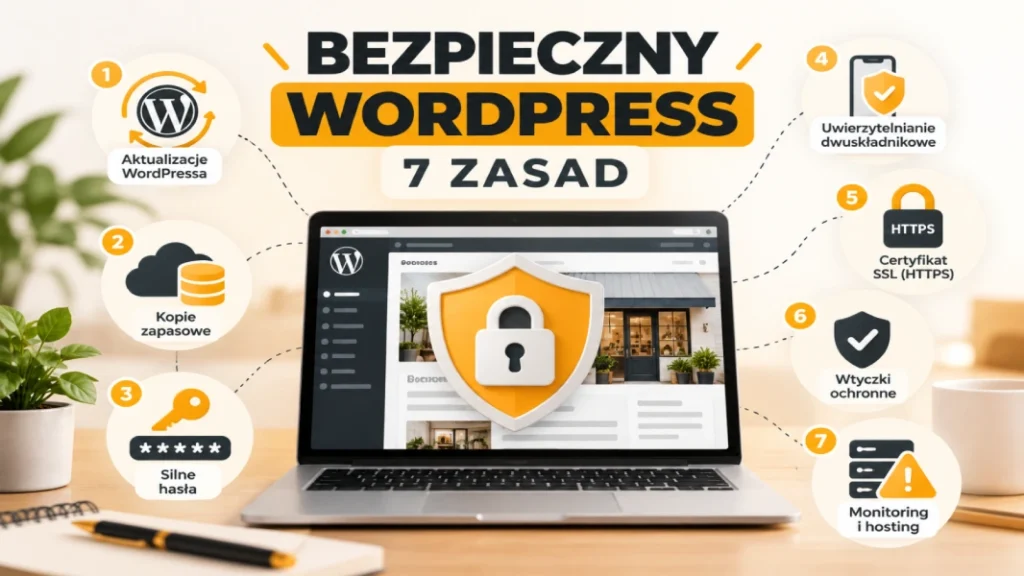
- Nieaktualizowany WordPress, wtyczki i motyw. To najczęstszy problem. Znane luki w starych wersjach pozwalają przejąć stronę, wstawić na nią obce treści albo zablokować jej działanie.
- Słabe lub powtarzane hasło do panelu. Szczególnie gdy jest takie samo jak do poczty. Jeśli dane wyciekną z innego serwisu, atakujący spróbuje ich również w WordPressie.
- Brak niezależnej kopii zapasowej. Strona istnieje tylko w jednym miejscu. Po awarii, włamaniu czy nieudanej aktualizacji nie ma jej z czego odtworzyć.
- Nieodpowiedni hosting. Brak HTTPS, brak sensownych kopii, słabe wsparcie lub przestarzała wersja PHP. Niska cena sama w sobie nie jest problemem, ale sprawdź, co dokładnie dostajesz.
- Kilka nakładających się wtyczek zabezpieczających. Instalowane bez planu robią to samo, powodują konflikty i zasypują Cię niepotrzebnymi alertami.
- Jeden login dla kilku osób. Później nie wiadomo, kto co zmienił, a po odejściu pracownika trzeba zmieniać hasło wszystkim. Osobne konta dają pełną kontrolę nad dostępem.
- Odkładanie aktualizacji „bo coś się zepsuje”. Rozumiem tę obawę, ale rozwiązaniem nie jest rezygnacja z aktualizacji, tylko backup przed zmianami i kontrola strony po nich.
Zauważ, że większość tych punktów nie wymaga wiedzy programistycznej. To przede wszystkim kwestia nawyków, konfiguracji i regularności.
Kopia zapasowa: czym jest i dlaczego ratuje stronę
Kopia zapasowa (backup) to zapis całej strony z konkretnego momentu. W WordPressie musi obejmować dwie rzeczy: pliki (zdjęcia, motyw, wtyczki) i bazę danych (treści, ustawienia, wpisy). Kopia bez jednej z tych części jest bezużyteczna.
Gdy coś się zepsuje – po aktualizacji, awarii hostingu czy włamaniu – przywracasz stronę z wcześniejszej kopii. Warunek: kopia musi być kompletna, dostępna i rzeczywiście dać się odtworzyć.
Równie ważne jest miejsce przechowywania. Jeśli backup leży wyłącznie na tym samym serwerze co strona, awaria serwera oznacza utratę obu.
Minimalna checklista backupu na ten tydzień
- Sprawdź, czy Twój hosting robi automatyczne kopie i jak często.
- Upewnij się, że masz co najmniej jedną kopię poza serwerem – w chmurze albo na innym nośniku.
- Zrób ręczną kopię przed każdą większą zmianą lub aktualizacją.
- Raz na jakiś czas przetestuj odtworzenie kopii. Komunikat „backup wykonany” nie gwarantuje, że odzyskiwanie zadziała.
Jeśli nie chcesz pilnować tego ręcznie, w ramach wsparcia technicznego i utrzymania biorę na siebie regularne kopie zapasowe razem z monitoringiem i aktualizacjami.
Aktualizacje WordPressa: jak często i dlaczego ich nie odkładać
WordPress, motywy i wtyczki regularnie dostają aktualizacje. Część dodaje nowe funkcje, a część łata luki bezpieczeństwa. Dlatego nie odkładaj ich miesiącami – szczególnie gdy wydanie zawiera poprawki bezpieczeństwa.
U klientów stosuję prosty schemat: backup → aktualizacja → sprawdzenie strony. Przy sklepach, formularzach, systemach rezerwacji i rozbudowanych integracjach dodatkowo sprawdzam zgodność motywu i najważniejszych wtyczek.
- WordPress: aktualizuj możliwie szybko, szczególnie wersje z poprawkami bezpieczeństwa.
- Wtyczki: zaglądaj do panelu co najmniej raz w tygodniu. Przed większymi zmianami zrób backup.
- Motyw: aktualizuj regularnie i sprawdzaj, czy nadal jest rozwijany i zgodny z aktualnym WordPressem.
Silne hasło i bezpieczne logowanie
Słabe hasło i to samo hasło w wielu usługach to jedne z najłatwiejszych problemów do naprawienia. Jeśli hasło do WordPressa jest takie samo jak do poczty firmowej, wyciek z jednego serwisu otwiera drogę do kolejnych kont.
Silne i unikalne hasło do panelu WordPress to jedno z najprostszych zabezpieczeń, jakie możesz wdrożyć.
- Używaj długiego, unikalnego hasła lub hasła-frazy. Im mniej przewidywalne, tym lepiej.
- Nie powtarzaj haseł między usługami. Menedżer haseł bardzo to ułatwia.
- Każda osoba z dostępem powinna mieć własne konto z uprawnieniami dopasowanymi do tego, co faktycznie robi.
- Włącz weryfikację dwuetapową (2FA). WordPress nie ma jej wbudowanej – dodaje się ją wtyczką lub przez hosting. Dodatkowy krok logowania chroni konto nawet wtedy, gdy hasło wycieknie.
Jeśli chcesz pójść krok dalej, w osobnym poradniku pokazuję, jak zabezpieczyć WordPressa bez wtyczek – przez .htaccess i wp-config.php.
Wtyczki zabezpieczające, SSL i RODO: co naprawdę jest potrzebne
Rynek wtyczek bezpieczeństwa jest ogromny i łatwo wpaść w pułapkę instalowania kilku naraz. Mała strona firmowa zwykle ich nie potrzebuje. Ważniejsza jest spójna konfiguracja i wiedza, za co odpowiada każde narzędzie.
Dobrze skonfigurowana wtyczka może ograniczać próby logowania, wykrywać podejrzane zmiany i monitorować stan strony. Nie ma jednak jednej wtyczki, która ochroni przed wszystkim – część zabezpieczeń musi zapewnić hosting, porządek w kontach użytkowników i konfiguracja WordPressa.
Certyfikat SSL (HTTPS) to dziś absolutna podstawa. Szyfruje połączenie między przeglądarką a serwerem, a bez niego przeglądarki wyświetlają ostrzeżenia, które odstraszają klientów. Większość hostingów oferuje bezpłatny certyfikat Let’s Encrypt.
Bezpieczeństwo strony to także obowiązek prawny
- RODO: jeśli strona zbiera dane przez formularze, rezerwacje lub sklep, jako administrator danych musisz je odpowiednio chronić. Gdy po włamaniu dane klientów mogły wyciec, co do zasady masz 72 godziny na zgłoszenie naruszenia do UODO.
- Cookies: zasady zgody na pliki cookies reguluje obecnie Prawo komunikacji elektronicznej. Narzędzia analityczne i marketingowe nie powinny uruchamiać się przed wyrażeniem zgody.
- Polityka prywatności musi opisywać to, co strona faktycznie robi z danymi – kopiowanie gotowca z innej strony to proszenie się o kłopoty.
Nie jestem prawnikiem – przy wątpliwościach skonsultuj się ze specjalistą.
Sam baner cookies to za mało – musi być poprawnie połączony z narzędziami. Prosty test: otwórz stronę w trybie prywatnym przeglądarki i sprawdź, czy Google Analytics albo Pixel Meta nie ładują się, zanim klikniesz „Akceptuję”.
Przy budowie strony firmowej HTTPS, polityka prywatności i poprawnie skonfigurowany mechanizm zgód są u mnie w standardzie, więc nie zaczynasz od zera.
Kiedy zlecić opiekę techniczną, a kiedy zrobić to samemu
Nie każda firma potrzebuje płatnej opieki od pierwszego dnia. Przy prostej stronie wizytówkowej bez sklepu i integracji podstawowe czynności możesz wykonywać sam – pod warunkiem, że robisz je regularnie.
Sytuacja zmienia się, gdy strona zaczyna przynosić realny ruch lub sprzedaż albo gdy po prostu brakuje Ci czasu. Samodzielne utrzymanie działa tylko wtedy, gdy naprawdę pamiętasz o aktualizacjach, kopiach i kontroli strony.
- Prosta wizytówka bez sklepu i rozbudowanych formularzy: aktualizacje, backup i kontrolę strony możesz robić samodzielnie.
- Brak czasu na regularne sprawdzanie panelu: lepiej zlecić utrzymanie, niż liczyć na to, że o wszystkim zapamiętasz.
- Bardzo ograniczony budżet: zacznij od podstaw – aktualizacje, backup, osobne konta, HTTPS i aktualne środowisko serwera.
- Sklep internetowy lub formularze z danymi klientów: więcej zależności i obowiązki z RODO sprawiają, że regularne utrzymanie i szybka reakcja stają się kluczowe.
Jeśli zdecydujesz się zlecić to na zewnątrz, w ramach wsparcia technicznego zajmuję się aktualizacjami WordPressa i wtyczek, monitoringiem, kopiami zapasowymi i drobnymi zmianami zgłaszanymi przez WhatsApp. Aktualne ceny i warunki pakietów znajdziesz na stronie usługi.
Podsumowanie
- Bezpieczeństwo WordPressa to kilka regularnych działań, a nie jedna magiczna wtyczka.
- Najczęstsze problemy to brak aktualizacji, słabe lub powtarzane hasła, brak niezależnego backupu i słaby hosting.
- Backup musi obejmować pliki i bazę danych, a co najmniej jedna kopia powinna leżeć poza serwerem.
- Aktualizacje bezpieczeństwa instaluj szybko, a większe zmiany rób po backupie i z kontrolą strony.
- HTTPS to podstawa, a formularze i cookies to także obowiązki wynikające z RODO i Prawa komunikacji elektronicznej.
- Jeśli brakuje Ci czasu lub systematyczności, regularna opieka techniczna ogranicza ryzyko i skraca czas reakcji na problemy.
Nie chcesz pilnować tego wszystkiego sam?
Wezmę na siebie aktualizacje, kopie zapasowe i monitoring Twojej strony, żebyś nie musiał o tym pamiętać. Napisz albo zadzwoń – wycena jest bezpłatna i niezobowiązująca.
Zadzwoń: 785 351 565 Napisz do mnieOdbieram od poniedziałku do piątku w godz. 8:00–20:00.
Najczęściej zadawane pytania
Czy WordPress jest bezpieczny sam w sobie?
Sam WordPress jest aktywnie rozwijany i regularnie łatany. Bezpieczeństwo całej strony zależy jednak także od wtyczek, motywu, kont użytkowników, hostingu i tego, czy ktoś o to wszystko dba.
Jak często aktualizować WordPressa?
Poprawki bezpieczeństwa instaluj możliwie szybko. Wtyczki i motyw sprawdzaj co najmniej raz w tygodniu. Przed większymi zmianami zrób kopię zapasową, a po aktualizacji sprawdź, czy strona działa poprawnie.
Czy kopia zapasowa strony jest naprawdę konieczna?
Tak. To jedyny sposób, żeby szybko odtworzyć stronę po awarii, włamaniu albo nieudanej zmianie. Regularnie sprawdzaj, czy kopia jest kompletna i da się ją przywrócić.
Czy hosting bez SSL wystarczy na start?
Nie. Bez HTTPS przeglądarki oznaczają stronę jako niezabezpieczoną, a dane z formularzy przesyłane są bez szyfrowania. Większość hostingów oferuje bezpłatny certyfikat Let’s Encrypt, więc nie ma powodu, żeby z niego rezygnować.
Jaka wtyczka zabezpieczająca jest najlepsza dla małej firmy?
Nie ma jednej uniwersalnej. Lepsza jest jedna dobrze skonfigurowana wtyczka niż kilka robiących to samo. Najpierw sprawdź, jakie zabezpieczenia zapewnia już Twój hosting.
Co zrobić, gdy aktualizacja zepsuła stronę?
Ustal, która zmiana spowodowała problem. Jeśli masz sprawdzoną kopię sprzed aktualizacji, przywróć wcześniejszy stan. Przy bardziej złożonej stronie sprawdź zgodność motywu i wtyczek oraz logi błędów.
Co zrobić, jeśli moja strona została zhakowana?
Zmień wszystkie hasła (WordPress, hosting, FTP, poczta), przywróć czystą kopię zapasową i zaktualizuj wszystkie elementy. Jeśli strona zbierała dane osobowe i mogły one wyciec, sprawdź obowiązek zgłoszenia naruszenia do UODO – co do zasady masz na to 72 godziny.
Stan na październik 2026. Funkcje WordPressa, wtyczek i hostingów oraz przepisy mogą się zmieniać – jeśli czytasz ten artykuł później, zweryfikuj aktualne informacje albo skontaktuj się ze mną. Artykuł nie stanowi porady prawnej.
Kamil Witek – tworzę i utrzymuję strony WordPress dla małych firm, Opole.